
오늘은 티스토리 블로그에 게시된 글을 구글이나 네이버 검색엔진에서 삭제하거나 이동하는 방법에 대해 알려드리겠습니다. 카테고리를 먼저 설정하고 계속 글을 쓰다 보면 카테고리에 맞지 않는 글이 나오거나 다른 블로그로 옮겨야 할 때가 있을 수 있습니다. 이 경우 게시물은 삭제 또는 이동됩니다. 그러면 원래 글을 올린 카테고리에 글이 없어도 페이지는 오랜 시간이 지나도 계속 유지되고 카테고리를 삭제하지 않고 글 개수가 표시됩니다. 이 경우 페이지를 완전히 삭제하는 방법입니다.
티스토리 북클럽 스킨 홈화면 상단에 블로그 이름 넣는 방법
Google Search Console 검색 엔진에서 페이지 제거
구글 서치 콘솔 https://search.google.com/ 사이트에 액세스하십시오.
왼쪽 메뉴에서 인덱싱 – 삭제 – 오래된 콘텐츠 – 제출된 요청 옆에 있는 물음표 클릭 – 오래된 콘텐츠 삭제 도구를 클릭합니다.
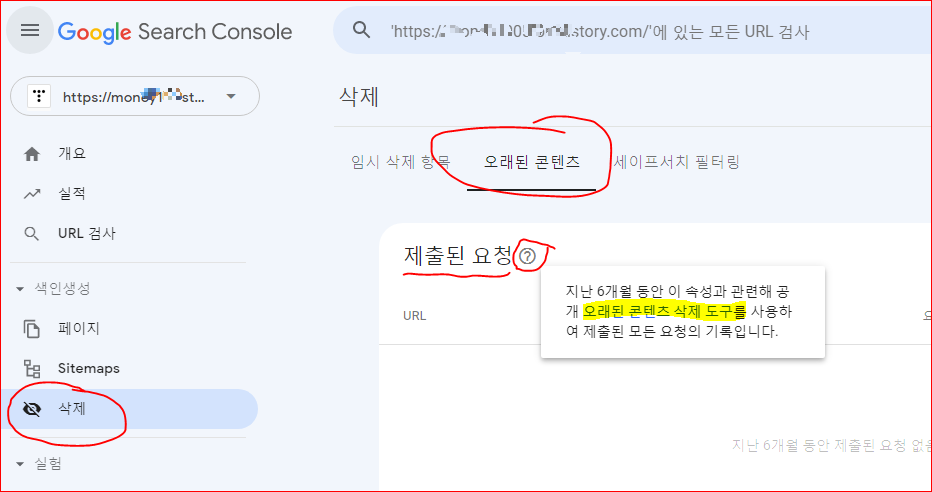
가이드라인 페이지 참조
아래를 클릭하세요
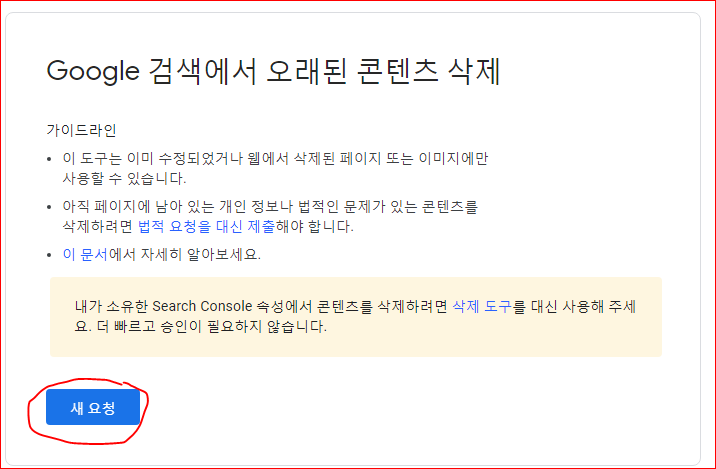
여기서 삭제할 페이지는 이미 변경되었거나 네트워크에서 제거된 페이지나 이미지에만 사용해야 합니다. 또한 법적으로 문제가 될 수 있는 부분을 삭제할 경우에는 반드시
만약 당신이
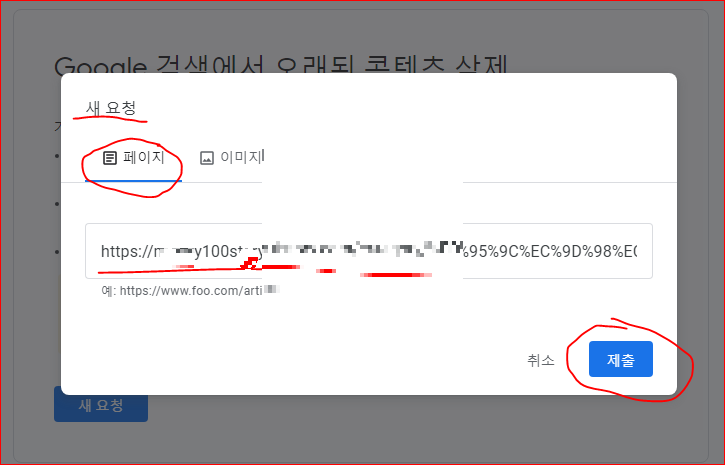
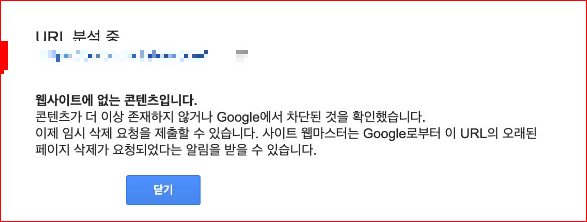
삭제 요청이 이루어지면 검토, 승인 및 삭제됩니다.
네이버 검색 어드바이저
구글에서 삭제를 요청했다면 네이버 검색엔진에서도 해당 페이지를 삭제해야 합니다.
네이버 검색 어드바이저 https://searchadvisor.naver.com/ 사이트에 액세스하십시오.
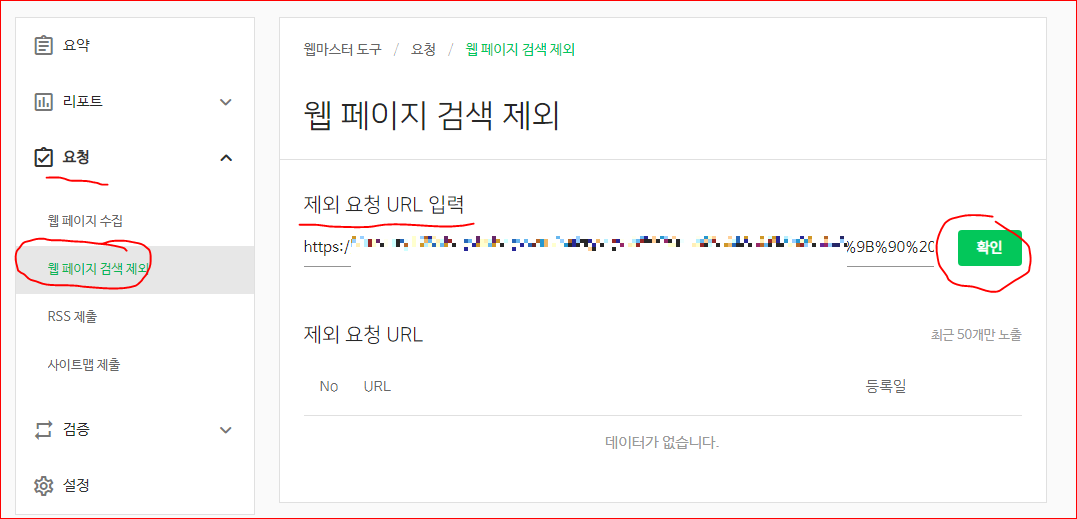
로그인 후 – 웹마스터 도구 – 왼쪽 메뉴에서 요청 – 웹사이트 검색 제외 – URL 주소에 삭제할 페이지의 URL 주소 입력 – 확인
이상으로 구글, 네이버 검색엔진에서 오래전에 삭제되거나 이동된 페이지가 여전히 오류로 뜨는 경우 완전히 삭제하는 방법에 대해 설명드렸습니다.